Первоначальная настройка хостинга
Пройдите мастер от соглашения до первого сайта: укажите поставщика, задайте тариф и выберите, с чего начать работу с клиентами.

Мастер создаёт основу вашего сервиса: поставщика услуг, первый тариф и сайт, на котором будут работать клиенты. Подключать устройства и заполнять все настройки оформления на этом этапе не нужно.
Пример в руководстве. На снимках показан вымышленный сервис «Северная линия GPS», поставщик «ООО Северная линия» и тариф «Автопарк» в рублях. Имена, адреса, контакты и ИНН демонстрационные: при настройке укажите собственные действительные данные. Цены на снимках приведены для примера; актуальные условия смотрите в своём кабинете.
Перед началом
Вам понадобятся действующая учётная запись на основном сайте LiveGPSTracks и данные того, кто будет оказывать услуги клиентам: компании, предпринимателя или частного лица.
Откройте кабинет хостинга и при первом входе используйте логин и пароль основного аккаунта. Для нового хостинга автоматически откроется мастер настройки.
Проверьте валюту основного аккаунта до первого входа в кабинет хостинга. Она используется при создании хостинга как расчётная валюта и валюта первого тарифа. В самом мастере переключателя валюты нет. Если хостинг уже создан с неподходящей валютой, обратитесь в поддержку: смена языка её не изменяет.
Язык кабинета можно переключить в верхнем меню. Необязательно менять язык основного сайта, чтобы пройти мастер на русском или английском.
Как устроен мастер
На шкале сверху показаны четыре шага: Соглашение → Поставщик → Тариф → Сайт. После них появится экран завершения.
Кнопка «Сохранить и продолжить» сохраняет текущую форму и открывает следующий шаг. Чтобы проверить ранее введённые данные, нажмите завершённый шаг на шкале или кнопку «Назад». Несохранённые изменения формы при переходе могут потеряться.
Если прервать настройку, уже сохранённые данные останутся. При следующем входе мастер продолжится с учётом выполненных шагов. Пока настройка не завершена, обычные разделы кабинета скрыты.
Шаг 1. Соглашение
Ознакомьтесь с условиями работы с платформой. Текст находится в прокручиваемой области. Если вы согласны с условиями, нажмите «Принять и продолжить».
Ссылка на PDF на этом экране ведёт к прежнему русскоязычному руководству. Его иллюстрации могут отличаться от нового мастера.
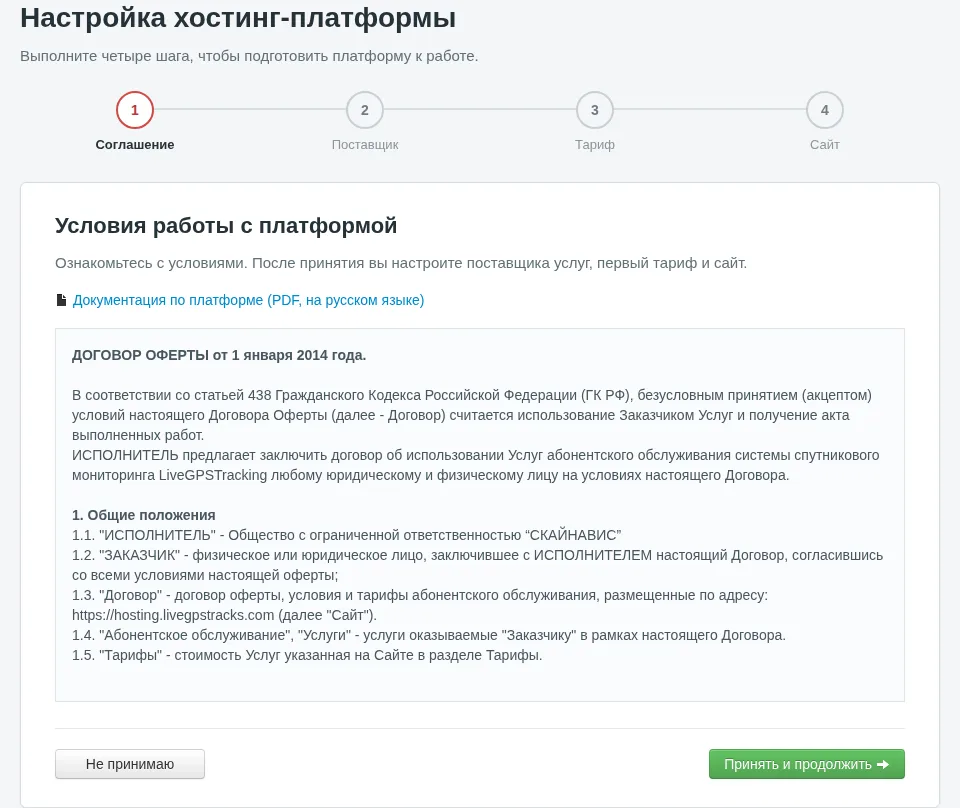
Шаг 1. Ознакомление с условиями платформы.
Шаг 2. Поставщик услуг
Здесь указываются ваши реквизиты как поставщика, а не данные будущего клиента. Выберите один вариант:
- «Компания» — если услуги оказываются от имени юридического лица или зарегистрированного предпринимателя.
- «Частное лицо» — если услуги оказываются от имени физического лица.
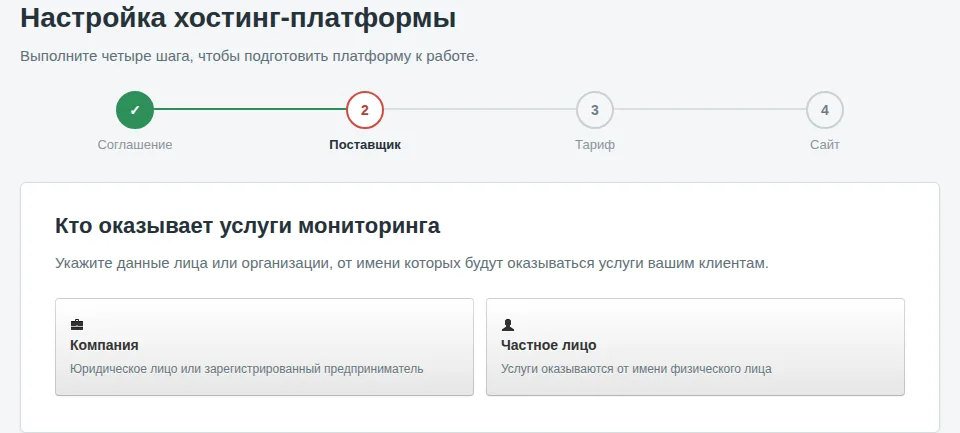
Шаг 2. Выберите один вариант поставщика услуг.
Оба варианта создавать не нужно.
Для компании обязательны «Юридическое название» и «Налоговый или регистрационный номер». Для частного лица — «Полное имя» и «Налоговый или регистрационный номер».
Также можно заполнить email, телефон и почтовый адрес. В форме компании дополнительно есть контактное лицо и юридический адрес.
Указывайте собственные действительные реквизиты. Если система сообщает, что налоговый или регистрационный номер уже существует, не подменяйте его случайным значением: обратитесь в поддержку.
Нажмите «Сохранить и продолжить». Созданный поставщик будет связан с первым сайтом.
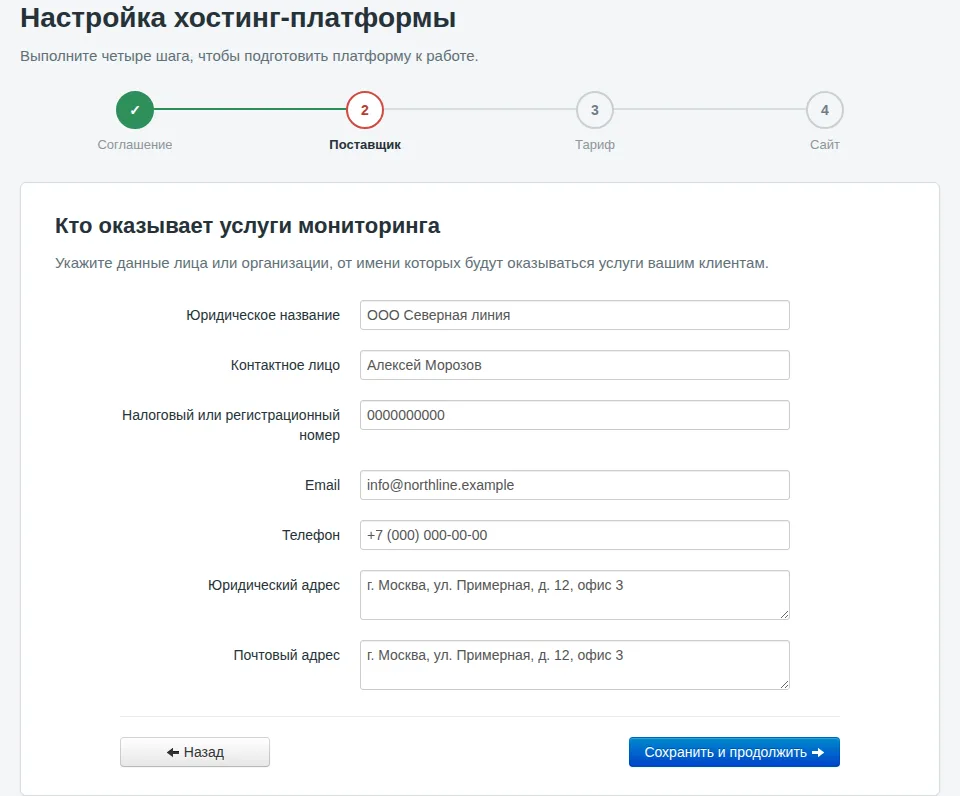
Пример заполнения данных компании. Демонстрационные ИНН и контакты нужно заменить своими.
Шаг 3. Первый тариф
На этом шаге вы задаёте, сколько клиент платит за одно устройство в месяц, и цену одного SMS.
В верхней части формы показаны три суммы:
- «Стоимость платформы» — стоимость обслуживания одного устройства по вашему тарифу хостинга.
- «Цена для клиента в месяц» — цена, которую вы задаёте в форме.
- «Ваш доход с устройства» — предварительная разница между клиентской ценой и стоимостью платформы. Это не сумма уже начисленной выплаты.
Ниже отдельно указана «Минимальная цена для клиента». Она ограничивает допустимую цену тарифа и не обязательно совпадает со стоимостью платформы.
Заполните три поля:
- «Название тарифа». Можно оставить предложенное название «Стандартный» или задать своё.
- «Цена для клиента в месяц». Проверьте предложенную сумму и при необходимости измените её. Цена не может быть ниже указанного минимума.
- «Цена SMS». Это отдельная цена одного сообщения, а не месячная плата. Для неё также действует минимальное допустимое значение.
Суммы вводятся в валюте, показанной рядом с полями. При изменении месячной цены предварительный доход пересчитывается на экране.
Не переносите цены из чужого примера или скриншота: ориентируйтесь на значения своего кабинета. Если тариф не сохраняется, проверьте обе цены. Если ошибка остаётся с первоначально предложенными значениями, обратитесь в поддержку.
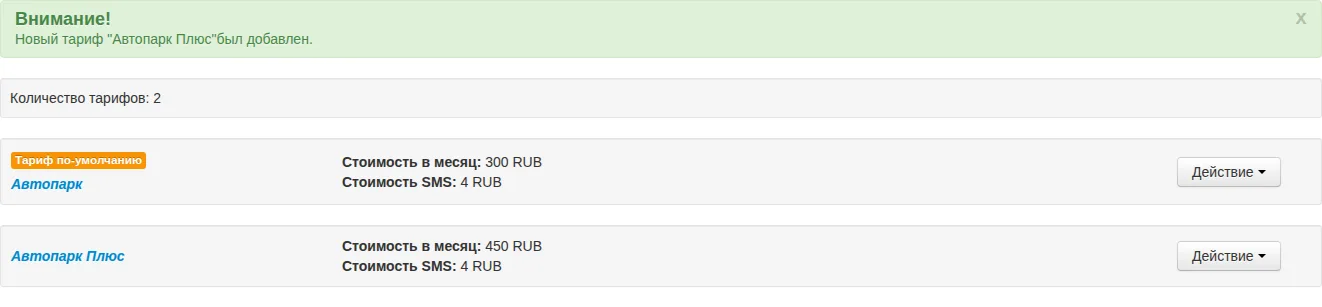
Нажмите «Сохранить и продолжить». Первый тариф будет использоваться на создаваемом сайте; дополнительные тарифы можно добавить после завершения мастера.
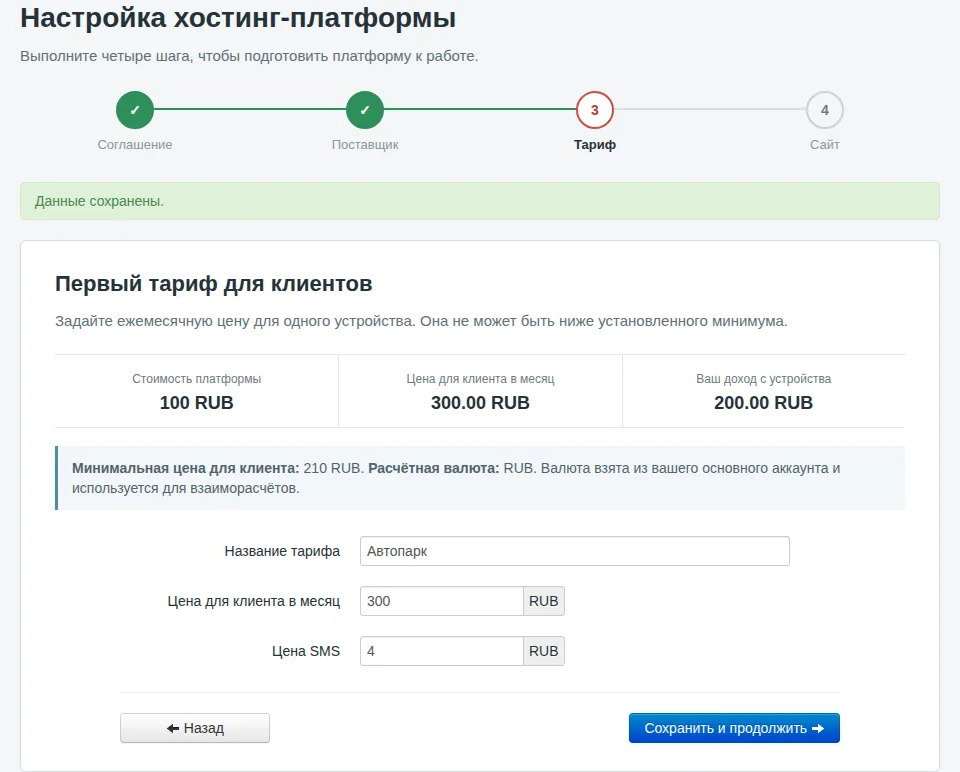
Шаг 3. В примере: 300 RUB для клиента − 100 RUB стоимости платформы = 200 RUB расчётного дохода с устройства в месяц.
Шаг 4. Сайт для клиентов
Укажите «Название сервиса» — например, название вашей компании или сервиса мониторинга. Его оформление можно будет изменить позже.
Затем выберите адрес сайта.
Бесплатный поддомен платформы
В поле «Доменное имя» введите свободное имя латинскими буквами, цифрами и дефисами. Окончание .gpsoperator.com добавляется автоматически.
В нашем примере для адреса northline-demo.gpsoperator.com в поле указано northline-demo. Выберите собственное свободное имя.
Собственный домен
Выберите «Собственный домен» и введите полное доменное имя без http://, https:// и пути. Для нашего демонстрационного сервиса пример такого адреса — monitoring.northline.example.
Домен должен находиться под вашим управлением. Сохранение его имени в мастере не настраивает DNS и не выпускает SSL-сертификат. До подключения клиентов уточните настройку собственного домена в поддержке.
Самостоятельная регистрация
Флажок «Разрешить клиентам самостоятельную регистрацию» определяет способ создания клиентских аккаунтов:
- включён — клиентам разрешена регистрация на сайте;
- выключен — добавляйте пользователей через кабинет хостинга.
На новом сайте флажок изначально включён. Проверьте его перед сохранением.
Отдельного выбора языка, логотипа и других элементов оформления на этом шаге нет. После завершения мастера они доступны в настройках сайта. Первый сайт связывается с поставщиком и тарифом, которые вы только что создали.
Нажмите «Сохранить и продолжить».
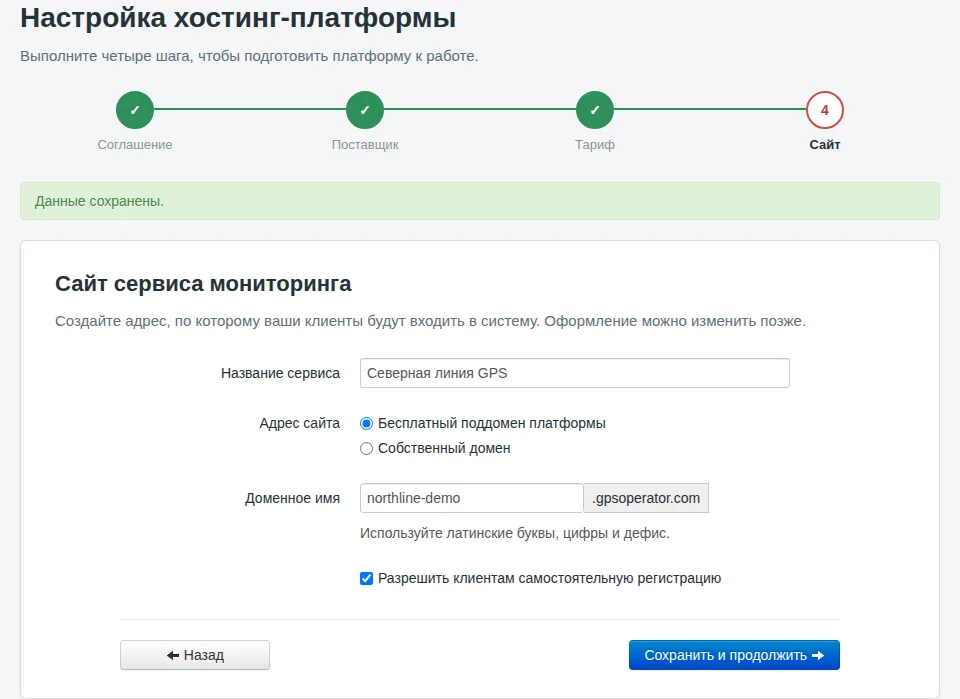
Шаг 4. Название сервиса, адрес сайта и разрешение самостоятельной регистрации.
Завершение настройки
На экране «Платформа готова к работе» выберите продолжение:
- «Открыть сайт» — перейти на клиентский сайт и проверить его отображение.
- «Добавить пользователей» — открыть раздел пользователей. Само нажатие ещё не создаёт клиента.
- «Указать реквизиты для выплат» — открыть раздел финансов.
- «Завершить настройку» — перейти на главную страницу кабинета.
Любая из этих четырёх кнопок завершает мастер. Если хотите сначала исправить введённые данные, воспользуйтесь кнопкой «Назад» или шкалой шагов до завершения.
После завершения поставщик, тариф и сайт редактируются в обычных разделах «Компании», «Тарифы» и «Сайты». Реквизиты для выплат можно заполнить позже: их отсутствие не блокирует завершение мастера.
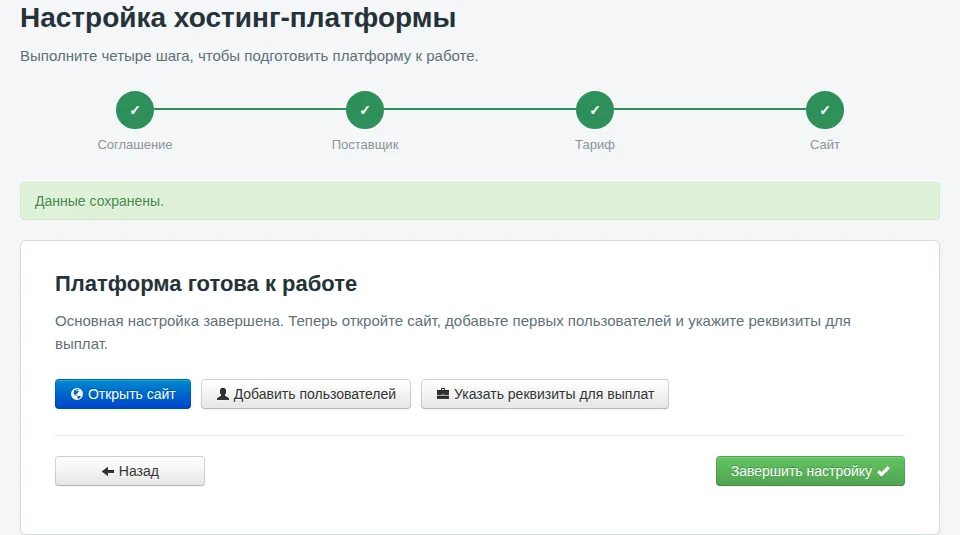
Основная настройка завершена. Выберите следующее действие.
Что сделать после мастера
- Откройте сайт и проверьте название, адрес и доступность регистрации в соответствии с выбранной настройкой. Для собственного домена сначала убедитесь, что он подключён.
- В разделе «Сайты» настройте оформление и язык клиентского интерфейса.
- Добавьте первого пользователя через кабинет или используйте разрешённую самостоятельную регистрацию на своём сайте.
- В разделе «Финансы» найдите блок «Реквизиты для выплат», выберите подходящий тип, укажите номер или идентификатор и нажмите «Изменить». Это сохранение реквизитов, а не запрос немедленной выплаты.
Если вместо мастера появилось сообщение об ограничении регистрации или недоступной валюте, обратитесь в поддержку и укажите логин аккаунта и текст сообщения. Пароль и ключ API передавать не нужно.
Related articles
Руководство администратора: оглавление
От первого сайта до повседневной работы с клиентами: найдите нужную главу для управления своим сервисом GPS-мониторинга.
Тарифы
Создание и изменение клиентских тарифов: минимальные цены, валютные варианты, назначения и удаление. Что проверить после сохранения и как не изменить условия не тем клиентам.
Comments
Sign in to comment.
No comments yet.