Сайты
Настройте клиентский сайт: адрес, тариф, поставщика, оформление и языки. Выберите способ регистрации и проверьте результат перед приглашением клиентов.

Сайт хостинга — это адрес, по которому ваши клиенты входят в систему мониторинга. Здесь они видят ваш бренд, работают с устройствами и, если вы разрешили, самостоятельно регистрируются и пополняют баланс.
Кабинет администратора и клиентский сайт — разные интерфейсы. Раздел «Сайты» в кабинете управляет именно клиентскими сайтами. Один сайт уже создан в мастере первоначальной настройки: начните с него, создавать второй необязательно.
Найти и открыть сайт
В списке показаны название, домен и назначенный тариф. Нажмите название сайта, чтобы открыть его карточку. В меню «Действие» доступны переход на клиентский сайт, настройки и удаление.
Если сайтов несколько, используйте поиск по названию, домену или тарифу. Разные сайты могут иметь собственное оформление, поставщика и тариф для новых клиентов.
Во всех примерах используется вымышленный сервис «Северная линия GPS», компания «ООО Северная линия» и тариф «Автопарк» — 300 RUB за устройство в месяц. Адреса и контакты учебные: регистрироваться по ним не нужно.
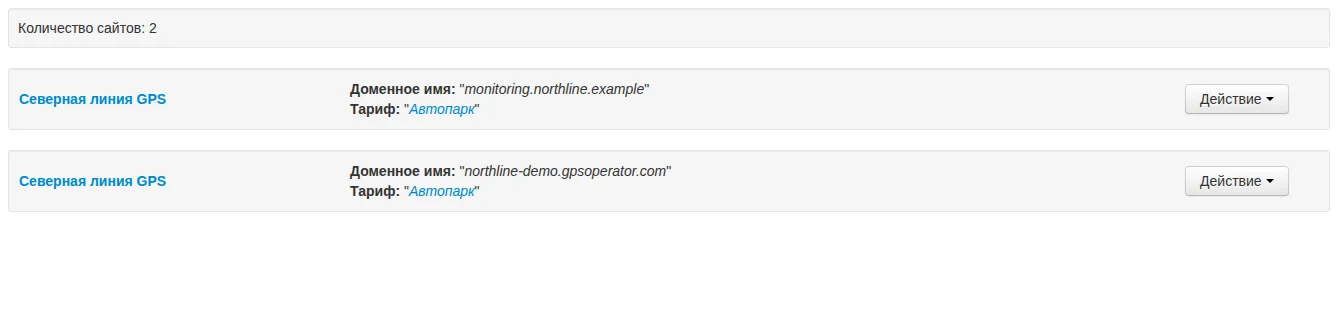
Два учебных сайта с одним тарифом. Наличие домена в списке ещё не подтверждает настройку DNS.
Создать дополнительный сайт
Форма «Создать новый сайт» находится справа, ниже поиска. Для создания нужны компания или физическое лицо и клиентский тариф.
Заполните:
- Название сайта: понятное имя вашего сервиса.
- Тип домена: адрес на
gpsoperator.comлибо собственный домен. - Имя домена: адрес без
http://,https://, пути и параметров. - Тариф: условия для клиентов, самостоятельно зарегистрировавшихся на этом сайте.
- Компания: поставщик, который будет назначен таким клиентам.
- «Разрешить свободную регистрацию»: могут ли посетители создавать аккаунты сами.
Для адреса на платформе можно указать свободное имя, например northline-demo: получится northline-demo.gpsoperator.com. Для собственного домена укажите полное имя, например monitoring.northline.example. Этот адрес приведён только как образец заполнения.
Нажмите «Создать», затем проверьте появление сайта в списке. Если домен уже занят в платформе, запись не будет создана: проверьте адрес и свои существующие сайты.
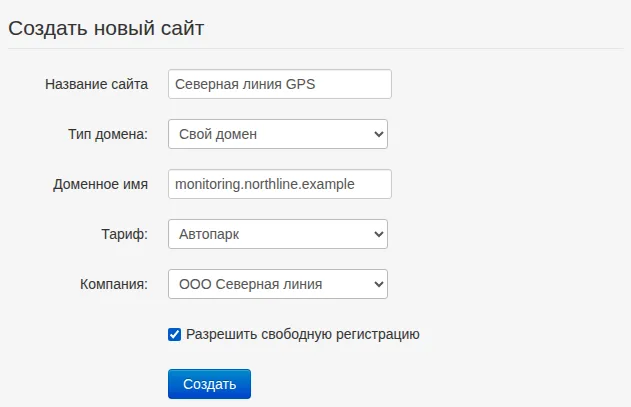
Создание дополнительного сайта на собственном домене. Если сайт из мастера вас устраивает, этот шаг не нужен.
Собственный домен и HTTPS
Добавление домена в кабинете не покупает его, не меняет DNS и не выпускает SSL-сертификат. Это три отдельные части настройки.
До приглашения клиентов согласуйте с поддержкой подключение выбранного домена: куда направить DNS и как обеспечить HTTPS. Не переносите IP-адрес из старой инструкции без проверки. Автоматическая выдача сертификата после нажатия «Создать» в текущем кабинете не предусмотрена.
Проверьте именно окончательный адрес клиента: он должен открывать нужный сайт, а при работе по HTTPS браузер не должен показывать предупреждений о сертификате. Не предлагайте клиентам обходить такое предупреждение.
При редактировании существующего сайта сохраняйте полное доменное имя, включая .gpsoperator.com, если это адрес платформы. Смена имени не создаёт перенаправление со старого адреса: сначала согласуйте переход и обновите ссылки, которыми пользуются клиенты.
Оформить сайт
Откройте карточку сайта. Справа расположена форма «Редактировать сайт». Здесь можно изменить название, адрес, тариф, компанию и свободную регистрацию, а также заполнить оформление:
- Логотип: PNG или JPG, не более 500 КиБ. Подготовьте компактное изображение, которое читается при небольшой высоте.
- Иконка сайта: PNG или ICO, не более 25 КиБ. Это небольшая иконка для вкладки браузера.
- Title: название во вкладке браузера, например «Северная линия GPS».
- Шапка: текст над формой входа.
- Footer слева / справа: подписи внизу страницы. В примере это название компании и адрес поддержки.
- Ссылка на основной сайт: переход к вашему корпоративному сайту. Если он пока не нужен, оставьте поле пустым.
У поля ссылки есть ограничение старого интерфейса: перед адресом добавляется http://, а введённый https:// обрабатывается некорректно. Для ссылки, которая должна вести строго на HTTPS, пока оставьте поле пустым и обратитесь в поддержку. Не вставляйте полный HTTPS-адрес в надежде, что он сохранится правильно.
Нажмите «Изменить» под этой формой. Убедитесь, что новые тексты и изображения появились в карточке, затем откройте клиентскую страницу входа. При загрузке неподходящего файла сообщение об ошибке может не появиться: проверяйте сам результат.
Названия, шапка и подписи — ваши собственные тексты. Они не переводятся автоматически при смене языка посетителем. Для международной аудитории выбирайте подходящий всем вариант бренда и контактов либо настраивайте отдельные сайты.
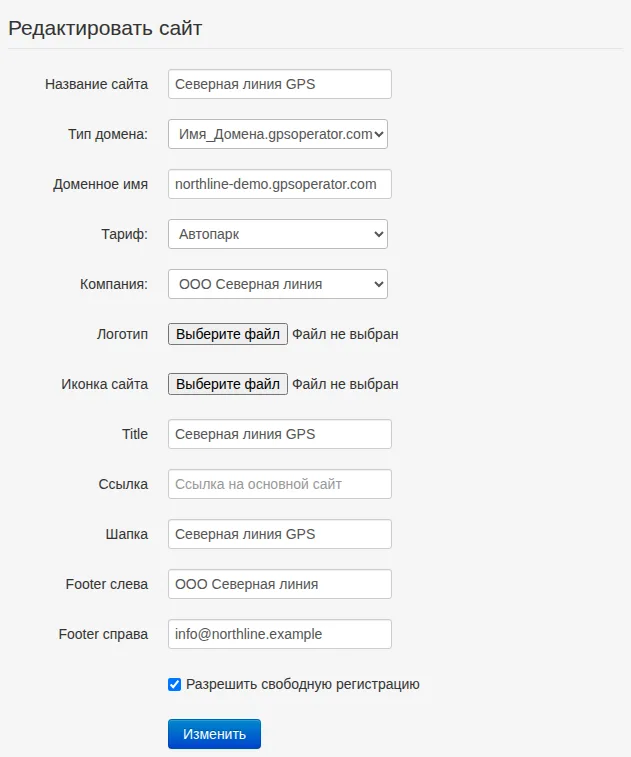
Оформление сохраняется верхней кнопкой «Изменить». Логотип и favicon в этом примере ещё не загружены.
Язык и доступные разделы
Ниже формы оформления находится отдельная форма «Настройки отображения» со своей кнопкой «Изменить». Сохранение верхней формы не сохраняет нижнюю, и наоборот.
В этой форме флажок обычно означает скрыть или запретить, а не включить. Можно скрыть пункты меню, показ баланса, справочные страницы, отключить пополнение или изменение валюты. Например, в нашем учебном сайте отмечен запрет изменения валюты, а раздел финансов и пополнение оставлены доступными.
Не прячьте настройки устройств, если клиенты должны настраивать их сами. Не скрывайте финансы и пополнение, если ожидаете самостоятельную оплату. Скрытие пунктов меню не заменяет настройку прав доступа к данным и устройствам.
Внизу выберите «Язык по умолчанию»: конкретный язык или определение из браузера. Флажки в строке «Запрещённые языки» исключают отмеченные языки из выбора; это не список языков, которые нужно включить. Оставьте язык по умолчанию разрешённым. Для первого запуска проще оставить все языки разрешёнными и выбрать нужный язык по умолчанию.
Сохранённый ранее выбор языка у посетителя может иметь приоритет над значением по умолчанию. Поэтому первую загрузку проверяйте в приватном окне. Язык клиентского сайта не меняет язык вашего кабинета, валюту тарифа или расчётную валюту хостинга.
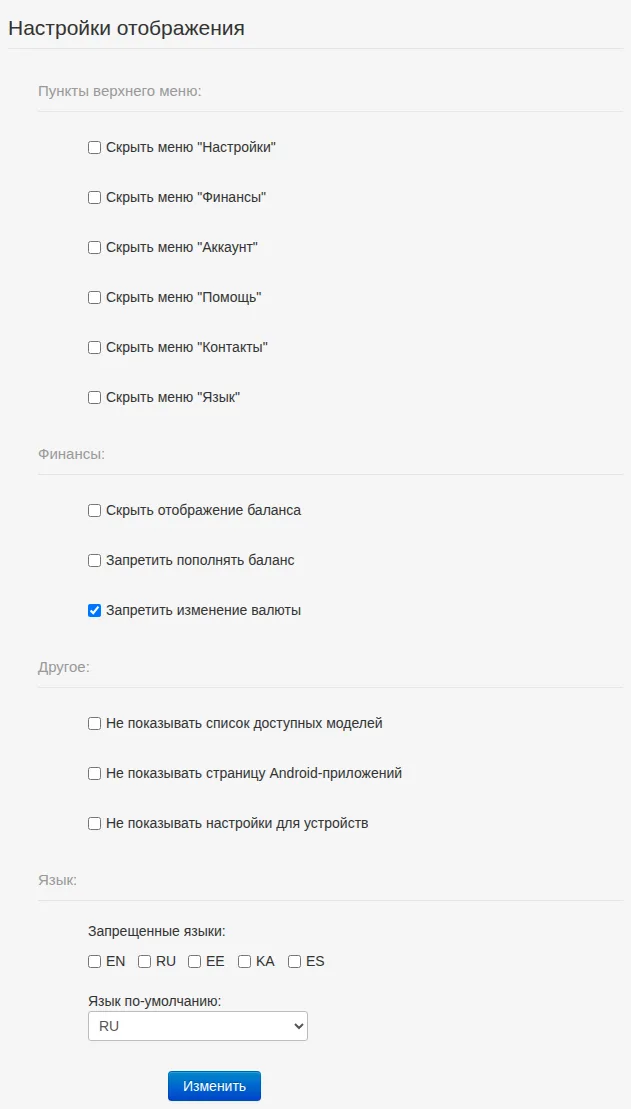
Отмеченный флажок запрещает изменение валюты. Финансы и пополнение доступны, язык по умолчанию — русский.
Регистрация и назначение тарифа
Свободная регистрация включена: посетитель создаёт аккаунт сам. Ему назначаются компания и тариф этого сайта, а начальная валюта берётся из тарифа.
Свободная регистрация выключена: новых клиентов добавляет администратор через раздел «Пользователи». Уже существующие аккаунты из-за снятия этого флажка не удаляются и не блокируются.
Слово «свободная» относится к способу регистрации, а не к стоимости мониторинга. Использование устройств оплачивается по назначенным условиям.
Изменение тарифа или компании в карточке сайта не переназначает их всем существующим клиентам. Проверяйте назначения конкретного пользователя отдельно. Изменение цен внутри самого тарифа — другая операция, разобранная в главе о тарифах.
В старой сводке карточки сайта возле стоимости может оставаться подпись «руб.» даже у валютного тарифа. Валюту и цены проверяйте в самом тарифе; эта подпись не означает конвертацию в рубли.
Удаление и проверка перед запуском
Удаление доступно через меню действий с подтверждением. Сайт с привязанными клиентами удалить нельзя. Не удаляйте клиентские аккаунты ради освобождения сайта: сначала разберите их дальнейшее обслуживание. Удаление пустого сайта само по себе не удаляет его компанию или тариф.
Перед тем как отправить адрес первому клиенту:
- Откройте сайт в приватном окне и проверьте адрес и HTTPS.
- Проверьте бренд, заголовок, контакты и язык.
- Убедитесь, что регистрация доступна или скрыта согласно вашему сценарию.
- Проверьте тариф, валюту и компанию на отдельном тестовом клиенте.
- Войдите этим клиентом и убедитесь, что ему доступны нужные настройки и способы пополнения.
Следующий этап — создание клиентов и назначение им условий обслуживания.
Related articles
Первоначальная настройка хостинга
Пройдите мастер от соглашения до первого сайта: укажите поставщика, задайте тариф и выберите, с чего начать работу с клиентами.
Знакомство с платформой
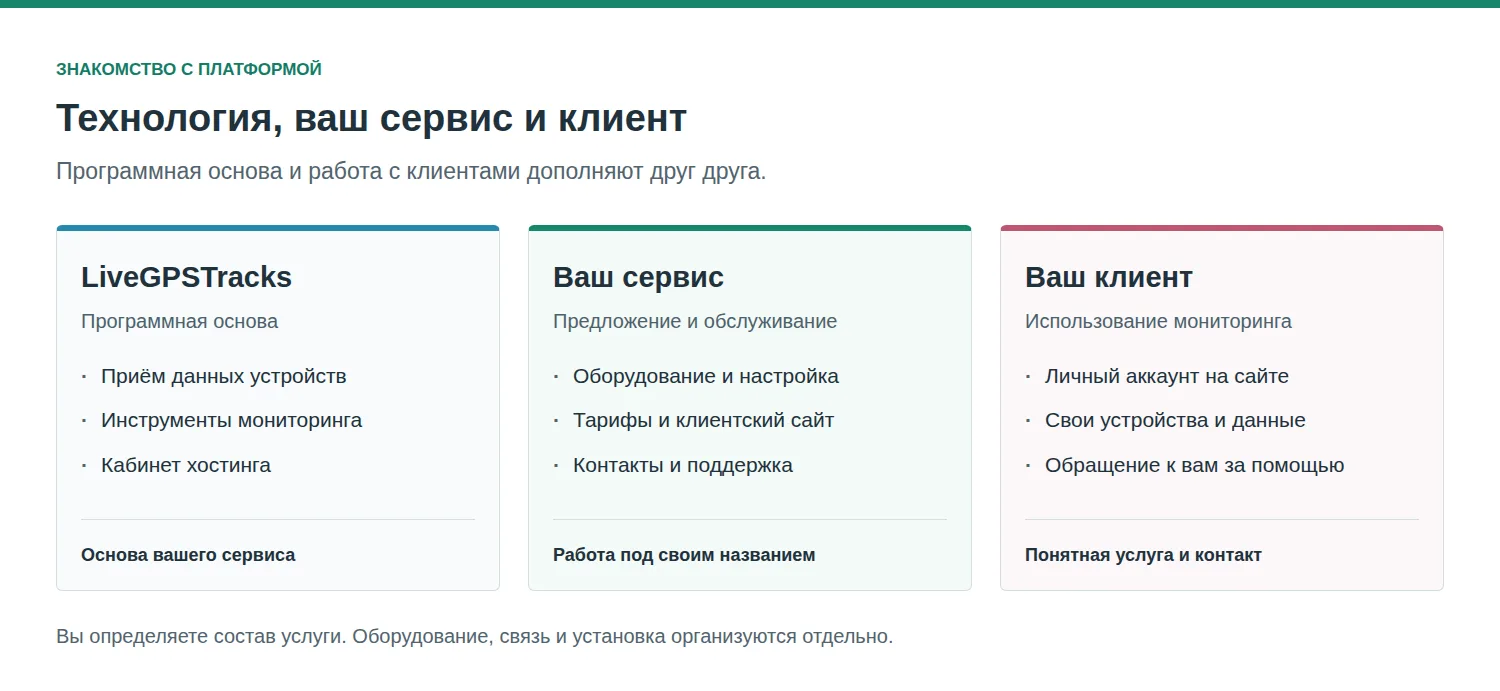
Свой бизнес на GPS-мониторинге: оборудование, установка и поддержка клиентов. Разбираемся в вашей роли, роли платформы и устройстве сервиса перед первоначальной настройкой.
Пользователи
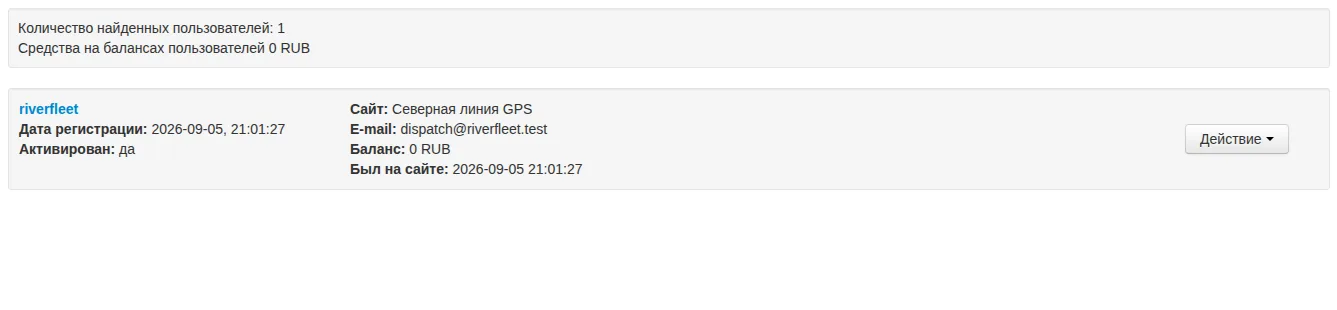
Создание клиентских аккаунтов, проверка сайта, компании, тарифа и валюты, управление доступом. Как работает ручное пополнение и чем деактивация отличается от удаления.
Настройки кабинета и доступ
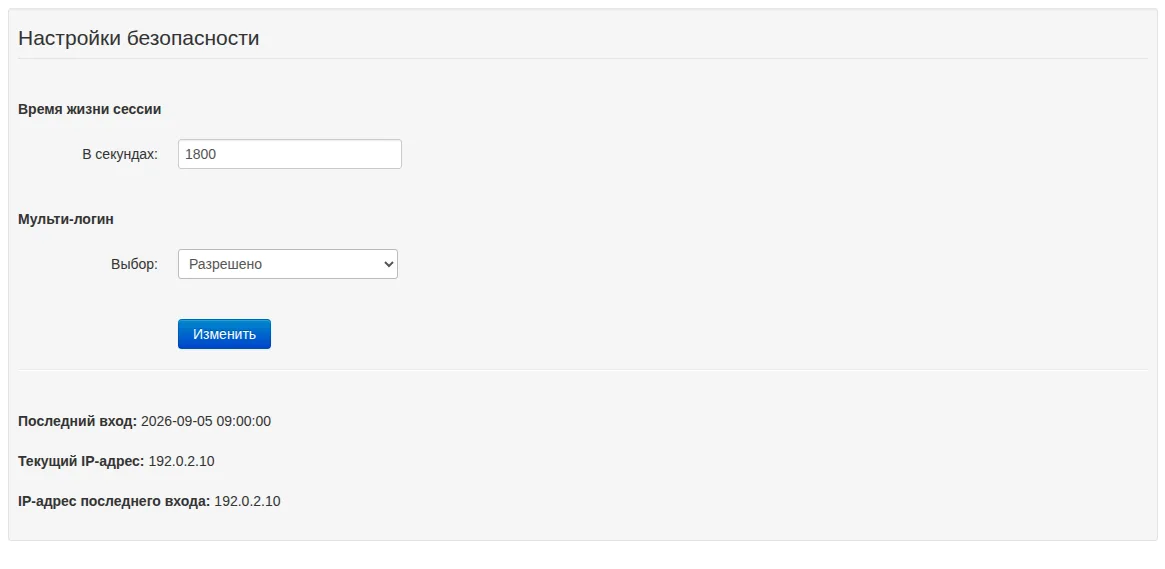
Сессия, одновременные входы, пароль и API-ключ кабинета хостинга. Какие настройки относятся к владельцу, а какие — к клиентам и сайту, и что проверить после изменения доступа.
Comments
Sign in to comment.
No comments yet.