Пользователи
Создание клиентских аккаунтов, проверка сайта, компании, тарифа и валюты, управление доступом. Как работает ручное пополнение и чем деактивация отличается от удаления.

В разделе «Пользователи» находятся ваши клиенты: люди и организации, которым вы предоставляете мониторинг. Это не дополнительные администраторы вашего кабинета. Клиент входит на ваш сайт, а вы управляете его условиями обслуживания из кабинета хостинга.
Продолжим настройку учебного сервиса «Северная линия GPS». Добавим клиента «Речной парк» с логином riverfleet, назначим компанию «ООО Северная линия», тариф «Автопарк» и валюту RUB. Адрес [email protected] и показанный пароль вымышлены; для настоящего клиента используйте его email и отдельный надёжный пароль.
Найти клиента
Откройте «Пользователи». В списке видны логин, статус активации, сайт, email и баланс. Нажмите логин или выберите «Действие → Посмотреть данные», чтобы открыть карточку.
В поиске можно указать логин, email или сайт, выбрать сортировку и вывести неактивные аккаунты. Если человек не находится, сбросьте лишние фильтры и проверьте, не зарегистрировался ли он на другом сайте.
Сумма «Средства на балансах пользователей» вверху относится ко всем клиентским привязкам вашего хостинга и разбита по валютам. Фильтр списка не превращает её в сумму только найденных пользователей. Это клиентские остатки, а не сумма вашей выплаты.
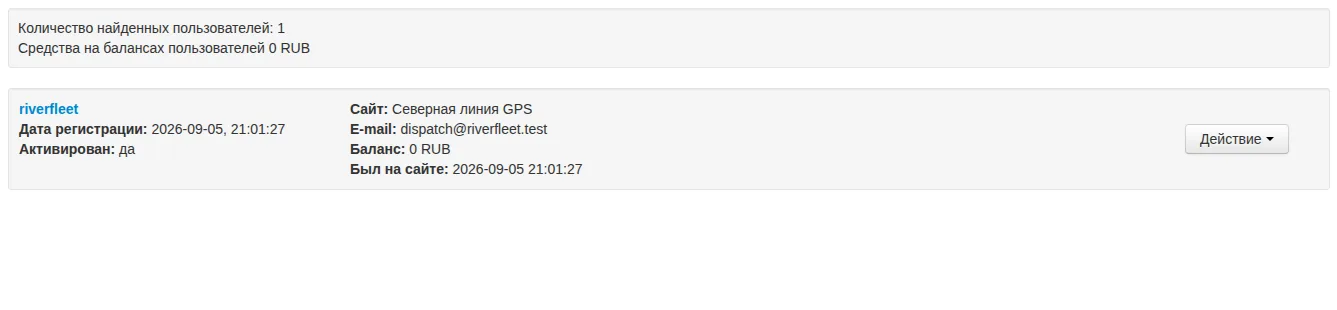
Новый активный аккаунт без пополнений. Логин открывает подробную карточку.
Создать аккаунт вручную
Форма «Создать нового пользователя» находится справа, под поиском. Подготовьте сайт, поставщика и тариф, затем заполните:
- Сайт: адрес, на котором клиент будет работать.
- Тариф: выберите конкретный план обслуживания.
- Валюта: нужную валюту либо «Из настроек тарифа».
- Компания: вашу компанию или физическое лицо, предоставляющее услугу.
- Логин, пароль и email клиента.
Важный нюанс старой формы: пункт «Из настроек сайта» в выборе тарифа и компании фактически использует тариф и компанию по умолчанию для всего хостинга. Это не обязательно назначения выбранного сайта. Поэтому для первого клиента выбирайте их явно и проверяйте результат в карточке.
Для логина используйте латинские буквы и цифры, не меньше четырёх символов. Он сохраняется в нижнем регистре и должен быть свободен во всей платформе. Поля пароля в этом интерфейсе также принимают только латинские буквы и цифры: задайте длинную уникальную комбинацию, а не короткий пароль из подсказки.
Нажмите «Создать» и найдите клиента в списке. Ручное создание сразу делает аккаунт активным; подтверждение регистрации через письмо в этом сценарии не выполняется. Не рассчитывайте на автоматическое письмо с доступом: передайте клиенту адрес своего сайта, логин и временный пароль согласованным безопасным способом.
Если регистрация не прошла, проверьте занятость логина, заполнение полей и выбранные назначения. Старый валидатор email может отвергать некоторые корректные современные домены. В таком случае обратитесь в поддержку, а не подменяйте настоящий адрес клиента вымышленным.
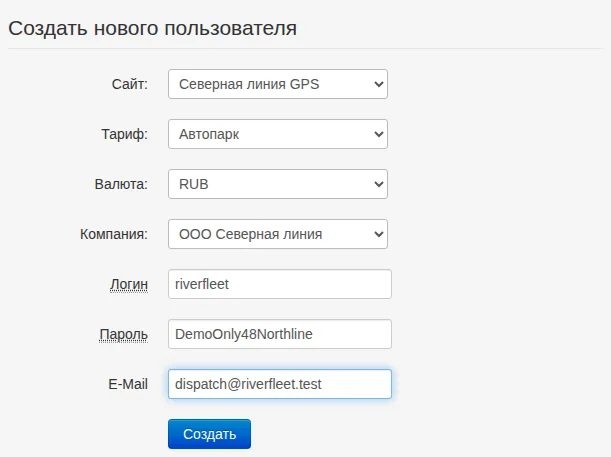
Назначения выбраны явно. Email и пароль на снимке исключительно учебные, не используйте их для реальных аккаунтов.
Проверить карточку
В карточке проверьте статус аккаунта и блок «Хостинг»: сайт, домен, компанию, тариф, стоимость устройства и SMS. Для нашего клиента ожидаются «Автопарк», 300 RUB и 4 RUB за SMS.
Компания здесь — ваш поставщик, не организация-покупатель. Реквизиты юридического лица самого клиента, если они заполнены, показываются отдельно ниже.
В «Финансах» отображаются текущий баланс, пополнения и расходы, последнее пополнение. Исторические суммы показываются в своих валютах; их нельзя просто сложить и сравнить с одним текущим балансом. Расходы из архива могут ещё не включать текущий день, тогда как баланс и пополнения уже актуальны.
Заголовки «Финансы» и «Устройства» ведут к соответствующим разделам этого клиента. У нового аккаунта устройств и расходов пока нет. Добавление аккаунта само по себе не добавляет GPS-трекер и не пополняет баланс.
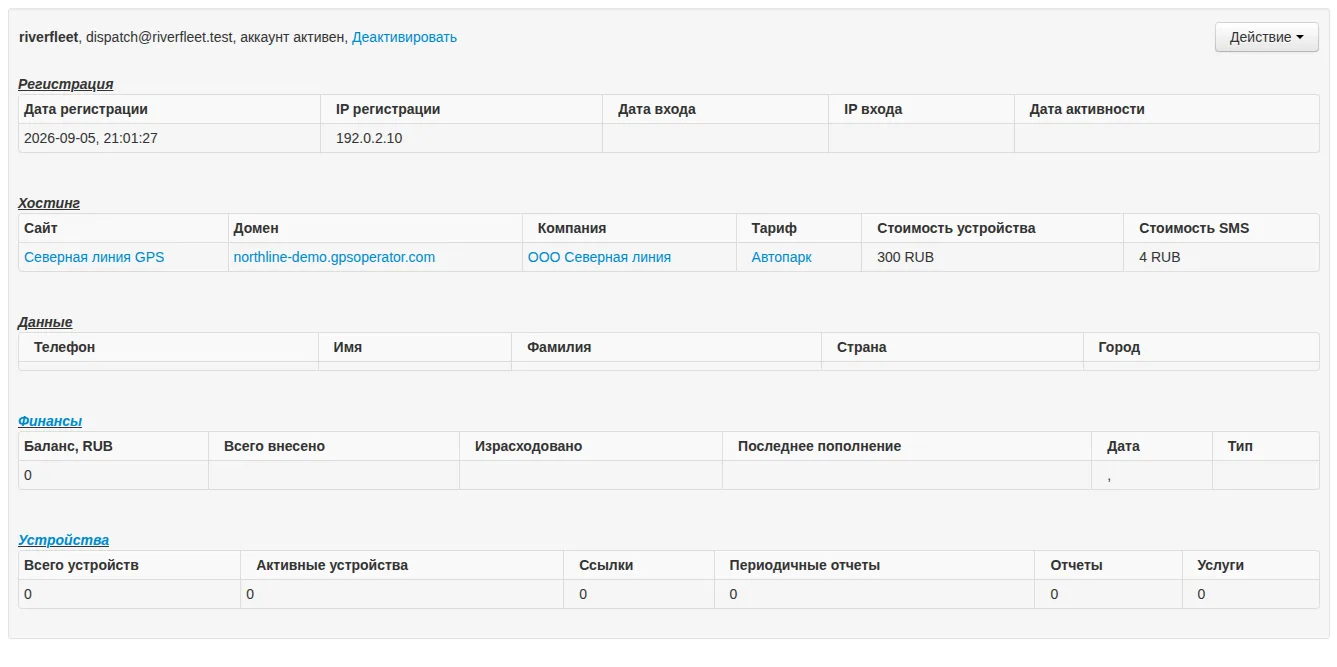
Карточка сразу после создания: устройств, расходов и истории входов ещё нет.
Изменить условия и контакты
Справа находятся «Изменяемые параметры». У каждой операции собственная форма и кнопка «Изменить»: одна кнопка не сохраняет все поля этой колонки.
- Привязка к сайту меняет клиентский сайт. Сообщите клиенту новый адрес и проверьте вход на нём; тариф и компания не подставляются автоматически из нового сайта.
- Тариф меняет назначенный план конкретного клиента, а не цены самого плана и не условия остальных клиентов. После сохранения проверьте стоимость в карточке.
- Компания меняет поставщика для клиента. Это не переоформление уже выпущенных документов: перед такой сменой разберите незавершённые расчёты отдельно.
- Email меняет адрес аккаунта. Проверьте написание вместе с клиентом.
- Пароль задаёт новый пароль. Поле открытое: не показывайте его посторонним и не включайте заполненную форму или URL после сохранения в скриншоты для поддержки.
Смена тарифа не означает автоматическую смену валюты. Операция «Изменение валюты и пересчёт баланса» отдельная: пересчитывает баланс в выбранную валюту по курсам платформы. Используйте её осознанно, сначала проверив валюту, остаток и тариф. Это не переключатель языка и не декоративная смена обозначения денег.
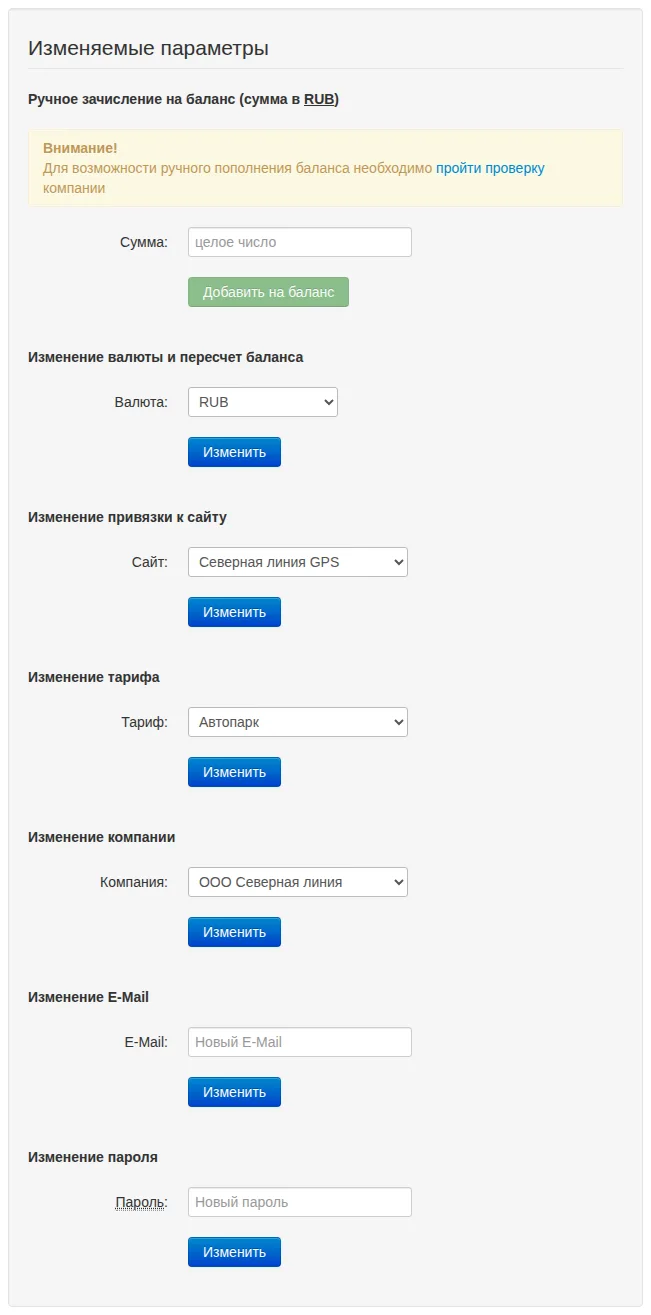
У каждой операции своя кнопка. Ручное пополнение пока недоступно: учебная компания ещё не прошла проверку.
Деактивировать или удалить
«Деактивировать» отключает доступ клиента к аккаунту. Данные и назначения при этом остаются, а действие «Активировать» включает аккаунт обратно.
Не используйте деактивацию как обещание остановки оплаты: эта операция меняет статус аккаунта, но не выключает его устройства и не меняет тариф. Если обслуживание надо приостановить, отдельно проверьте состояние устройств и платных услуг.
«Удалить» — другое действие. Оно доступно в меню карточки и запрашивает подтверждение. Аккаунт удаляется, а дальнейшая очистка данных ставится в очередь. Это не временная блокировка и не кнопка отмены обслуживания с возможностью быстрого возврата.
Для аккаунта с платежами, устройствами или документами сначала разберите дальнейшее обслуживание и необходимые данные. Финансовая история не обязана исчезать вместе с удалением аккаунта. Не проверяйте удаление на действующем клиенте.
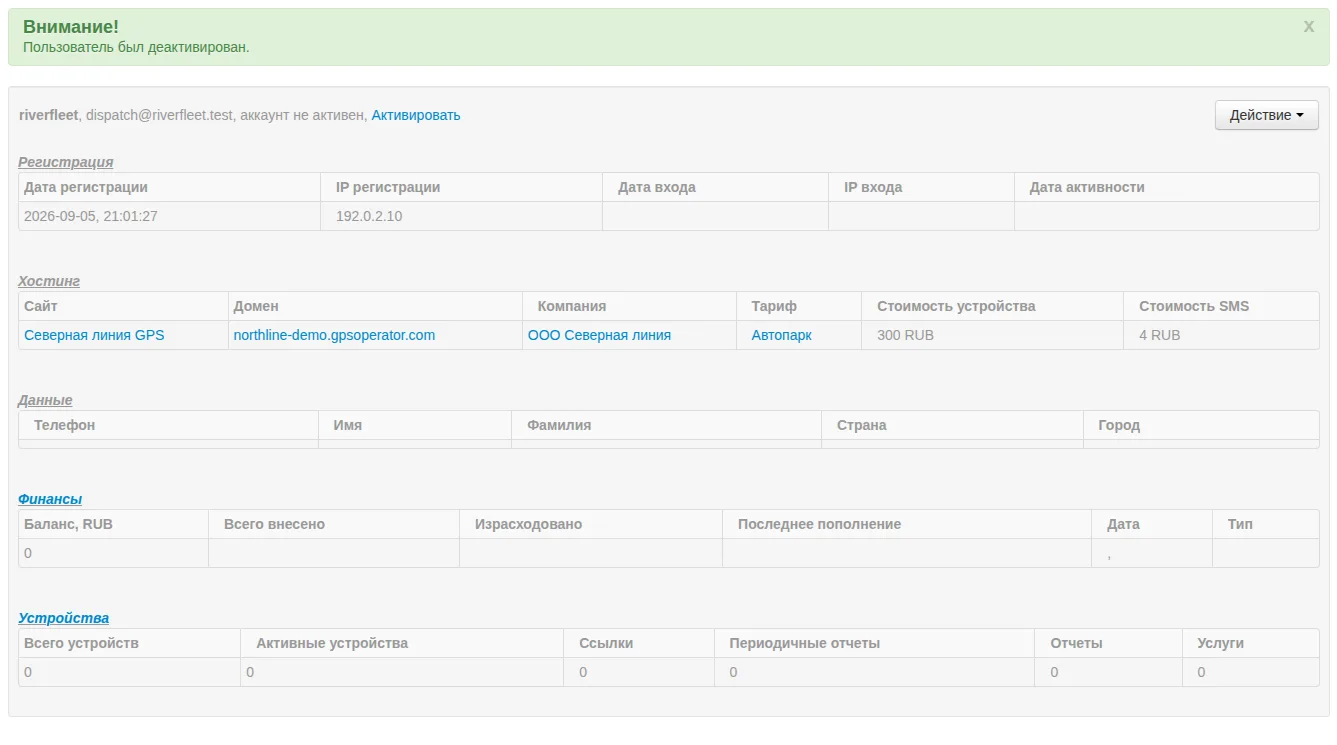
После деактивации аккаунт остаётся в системе. Его можно активировать снова; это не удаление.
Ручное пополнение баланса
В правой колонке есть «Ручное зачисление на баланс». Оно доступно только после проверки компании, назначенной этому клиенту. Если кнопка недоступна, откройте указанную компанию и проверьте её статус; наличие другой проверенной компании в кабинете недостаточно.
Сумма вводится целым числом в валюте клиента, указанной над формой. Например, 100 означает 100 RUB, а не 100 копеек. Дробные суммы в этой старой форме вводить не следует.
Нажатие «Добавить на баланс» реально создаёт операцию пополнения и увеличивает баланс. Это не платёж через банк или платёжную систему и не запрос денег с карты клиента. В учёте хостинга сумма попадает в безналичную часть баланса и влияет на последующие взаиморасчёты. Не используйте её как бесплатный бонус без понимания последствий.
После операции проверьте новый баланс и запись последнего пополнения. Если страница зависла или результат непонятен, сначала обновите карточку и проверьте историю, а не отправляйте ту же сумму повторно. Нажатия этой кнопки нельзя считать полностью защищёнными от повторного зачисления.
Детальный разбор поступлений и взаиморасчётов будет в финансовой главе. Здесь достаточно запомнить: ручное пополнение изменяет деньги, а не только видимую цифру.
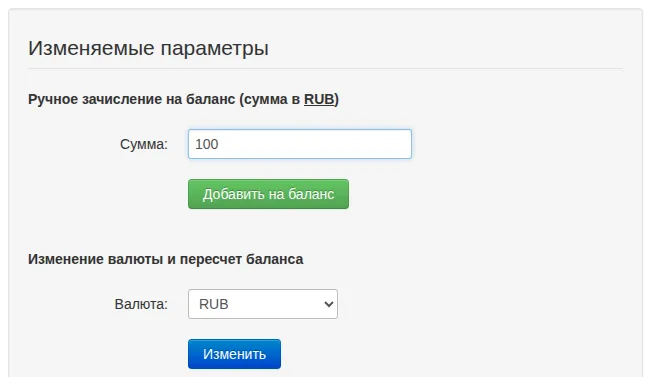
Пример для проверенной компании: 100 означает 100 RUB. На снимке сумма только введена, кнопка ещё не нажата.
Передать доступ клиенту
Перед приглашением клиента:
- Проверьте правильный сайт и его HTTPS.
- Сверьте логин, email, статус, компанию, тариф и валюту.
- Передайте доступ, не раскрывая пароль в публичной переписке.
- Проверьте с клиентом вход и понятный ему порядок оплаты и обращения в поддержку.
- Перейдите к добавлению устройства.
Если клиент регистрируется сам, действует сценарий его сайта: назначаются тариф и компания сайта, в отличие от описанного выше выбора «по умолчанию» при ручном создании. Подробнее — в главе «Сайты».
Related articles
Сайты
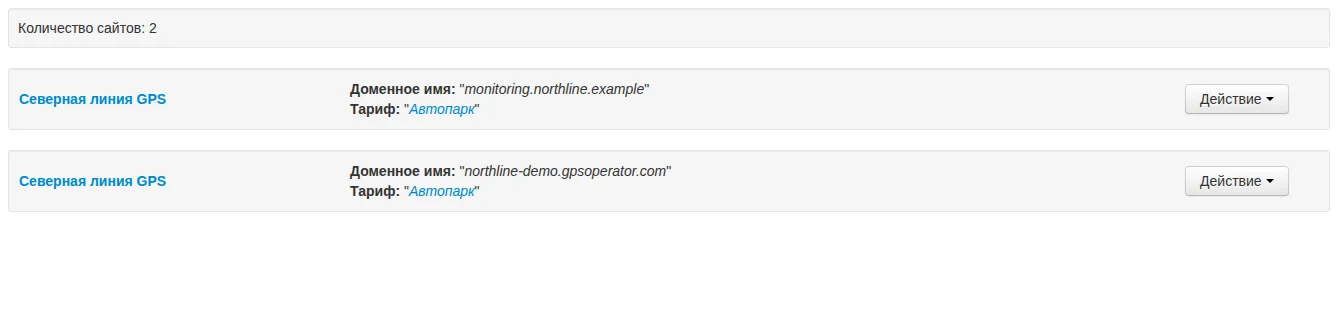
Настройте клиентский сайт: адрес, тариф, поставщика, оформление и языки. Выберите способ регистрации и проверьте результат перед приглашением клиентов.
Компании и физические лица
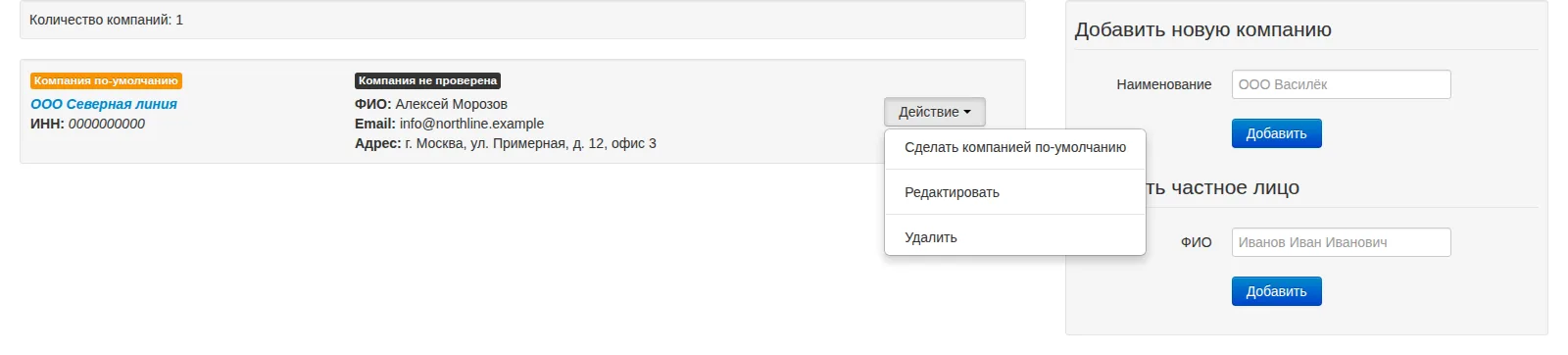
Реквизиты поставщика, контакты для клиентов, компания по умолчанию и проверка документов: что настраивается в карточке и что сохраняется отдельно.
Тарифы
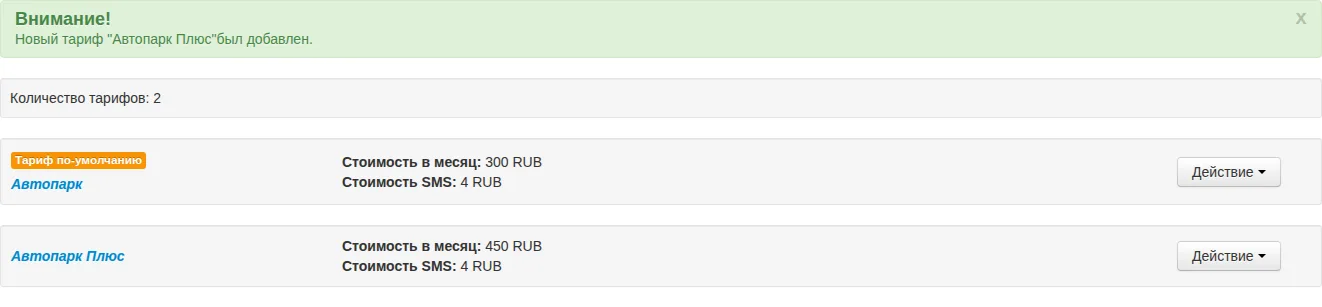
Создание и изменение клиентских тарифов: минимальные цены, валютные варианты, назначения и удаление. Что проверить после сохранения и как не изменить условия не тем клиентам.
Первоначальная настройка хостинга
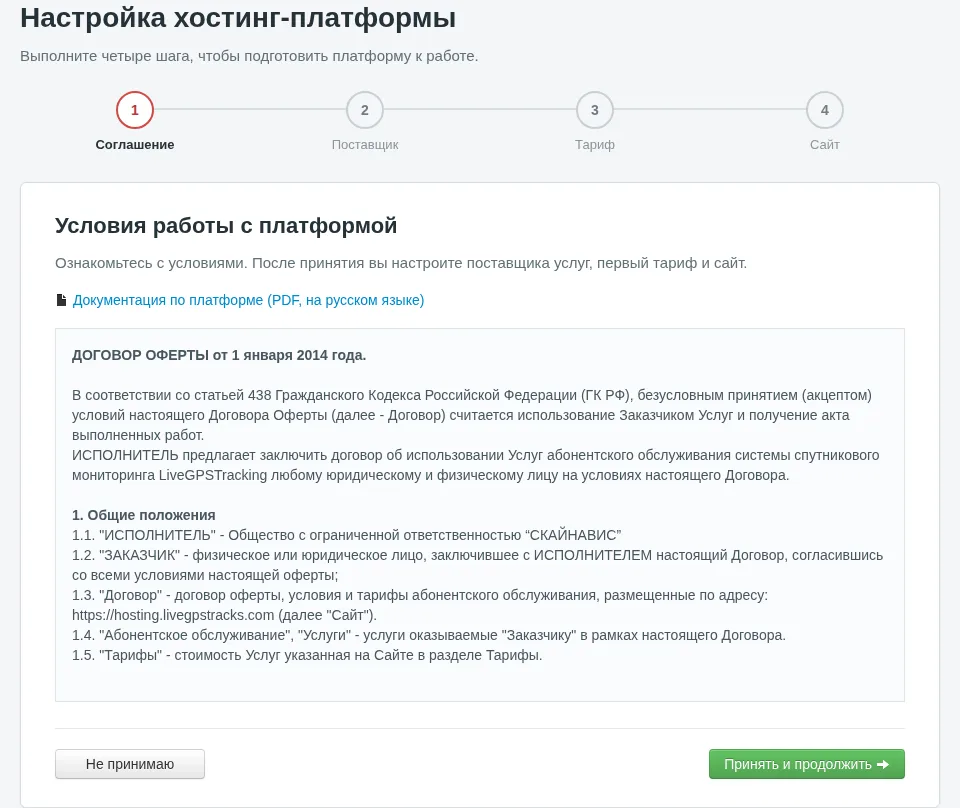
Пройдите мастер от соглашения до первого сайта: укажите поставщика, задайте тариф и выберите, с чего начать работу с клиентами.
Comments
Sign in to comment.
No comments yet.